
Integracje sklepowe · Wix
Paczuszka w Wix — instrukcja
Połącz własne konto, przygotuj paczki i porównaj oferty przewoźników w panelu sklepu Wix.
Wersja 0.1.0-dev · 5 listopada 2026
1. Dostęp i wymagania
Paczuszka.pl jest brokerem wysyłkowym. Przewóz realizuje wybrana firma kurierska, a usługi i ceny wynikają z oferty przypisanej do Twojego konta.
- Sklep Wix z zamówieniami eCommerce oraz dostęp właściciela lub uprawnionego operatora do zamówień i aplikacji.
- Aktywne konto Paczuszki i własny token API.
- Dane nadawcy oraz waga i zewnętrzne wymiary gotowej paczki.
W okresie testów aplikację udostępniamy do uzgodnionego sklepu. Po instalacji otwórz Paczuszka w bocznym menu panelu Wix. Nie instalujesz pliku ZIP ani wtyczki WordPressa. Docelową instalację z App Market opiszemy po publicznym udostępnieniu.
Obecny zakres: opłacone, zatwierdzone i jeszcze nierealizowane zamówienia w PLN, doręczenie pod adres w Polsce, jedna paczka. Sam fakt posiadania Wix Stores V3 nie zmienia tych ograniczeń.
2. Klucz, nadawca i paczki
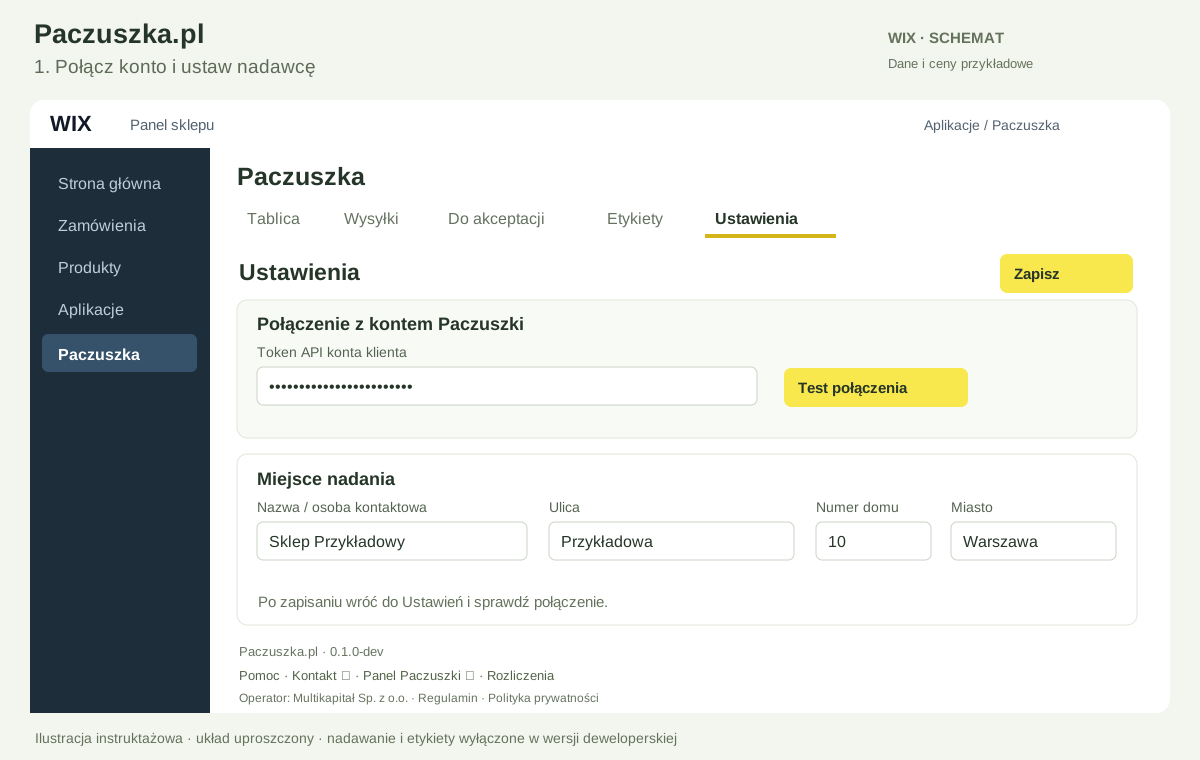
- Otwórz Paczuszka → Ustawienia. Bez zapisanego tokenu aplikacja kieruje tutaj automatycznie.
- Wpisz token API swojego konta Paczuszki. To klucz integracji, a nie hasło do Wix ani panelu klienta.
- W części Miejsce nadania uzupełnij nazwę, ulicę, numer domu, ewentualny lokal, kod pocztowy, miasto, telefon i e-mail.
- Ustaw wagę w kg oraz długość, szerokość i wysokość paczki w cm. Mierz gotową przesyłkę z opakowaniem. Możesz dodać nazwane szablony.
- Zapisz ustawienia przyciskiem Save / Zapisz — nazwa zależy od języka panelu Wix. Następnie wróć do Ustawień i wybierz Test połączenia. Sam zapis tokenu nie potwierdza dostępu do API.
Po zapisaniu token nie jest wyświetlany ponownie. Puste pole przy kolejnym zapisie zachowuje dotychczasowy klucz. Nie przesyłaj klucza na zrzutach ekranu. Jeśli nie masz tokenu, skontaktuj się z administratorem konta lub obsługą Paczuszki.
Przypisania metod dostawy
Po zapisaniu połączenia wybierz Pobierz usługi konta. Wpisz kod lub dokładną nazwę metody z zamówienia Wix, wybierz usługę Paczuszki i kliknij Dodaj przypisanie. Zapisz formularz. Przypisanie służy do wstępnego oszacowania; pełne porównanie pokaże zgodne oferty z konta.
Cenę dostawy pobieraną od kupującego ustawiasz oddzielnie w Wix. Przypisanie nie tworzy stawki ani metody w checkoutcie.
4. Przygotowanie i porównanie ofert
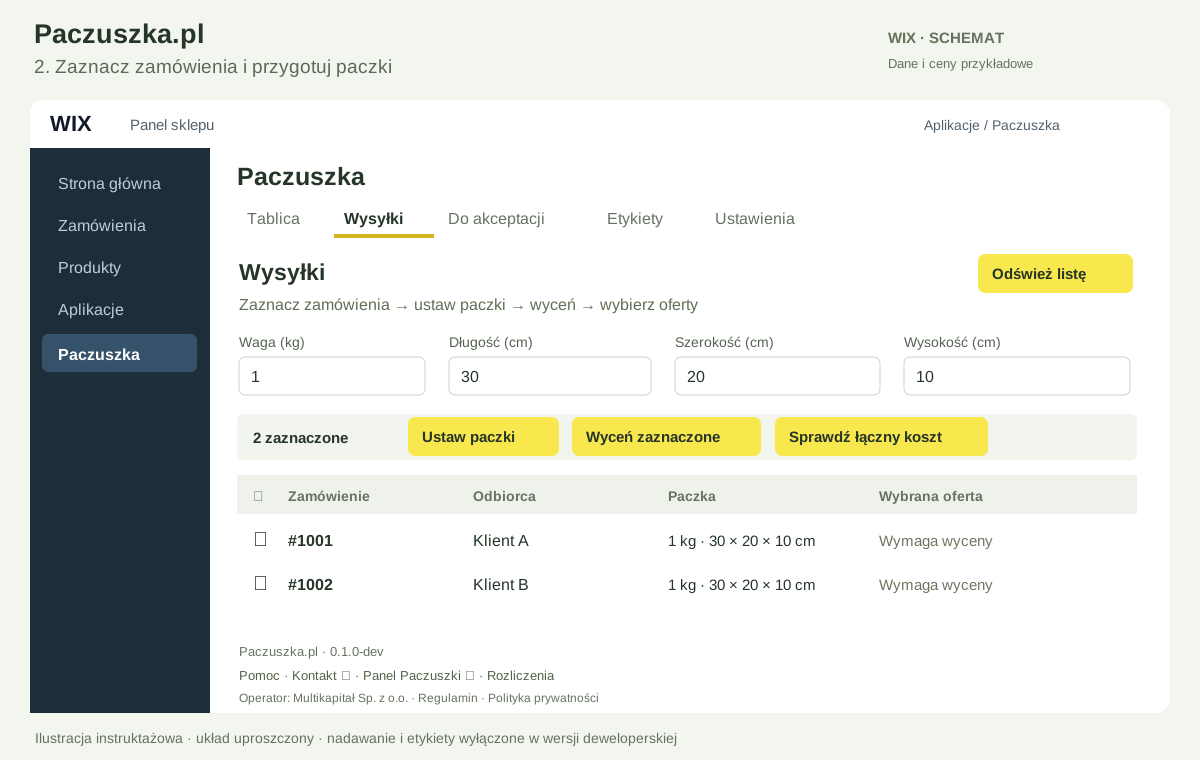
Zaznacz zamówienia → ustaw paczki → wyceń → wybierz oferty → sprawdź łączny koszt → zatwierdź → pobierz etykiety.
W tej wersji dostępne jest przygotowanie do sprawdzenia łącznego kosztu. Końcowe nadanie i etykiety czekają na uruchomienie oraz kontrolowany test.
- Otwórz Wysyłki. Wyszukaj pełny numer zamówienia albo początek imienia, nazwiska lub e-maila. Możesz też filtrować płatność i datę.
- Zaznacz wczytane zamówienia, maksymalnie 100. Ustaw wspólną paczkę i wybierz Ustaw paczki. Indywidualne zmiany wykonasz po otwarciu wiersza zamówienia.
- Odśwież listę po zapisie. W Do akceptacji znajdziesz przygotowane pozycje. Zaznacz je i wybierz Wyceń zaznaczone albo wyceń jedną paczkę w szczegółach.
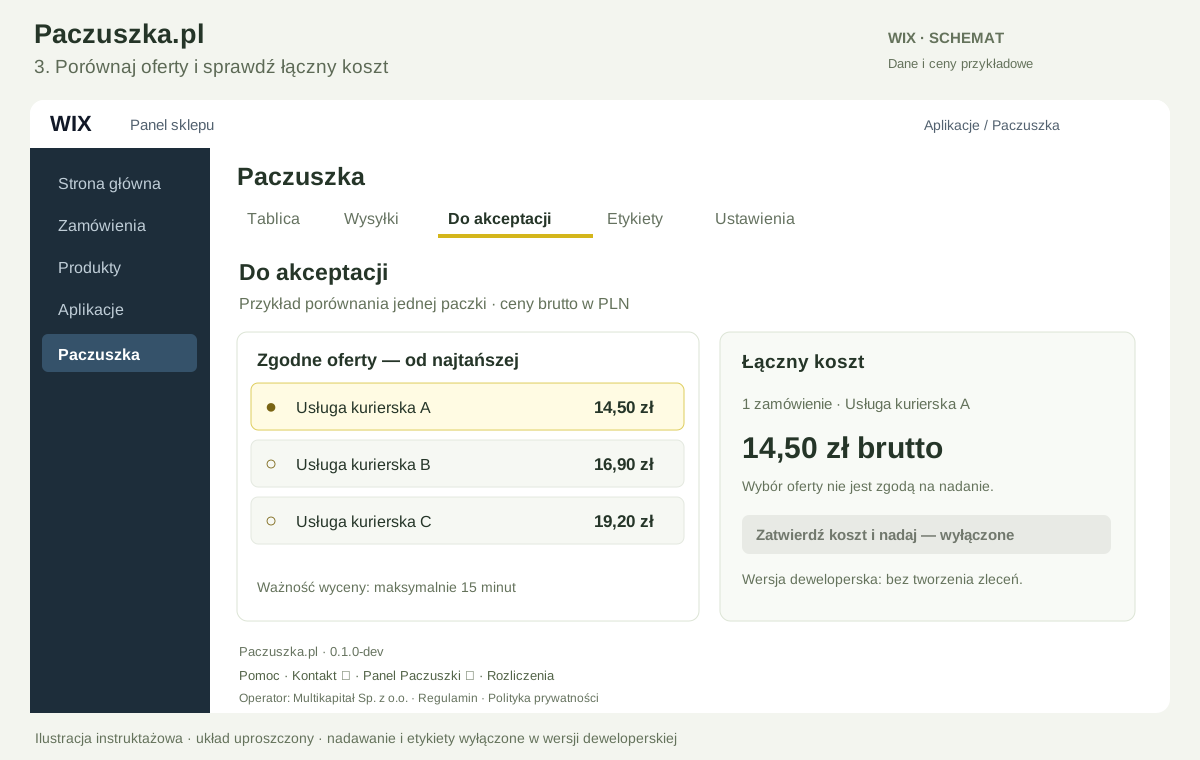
- W szczegółach porównaj oferty. Są ułożone od najtańszej zgodnej; najtańsza jest domyślnie wybrana. Możesz wybrać inną.
- Po zakończeniu operacji odśwież listę i wybierz Sprawdź łączny koszt. Skontroluj liczbę zamówień, usługi i ceny brutto w PLN.
Dane odbiorcy i status zamówienia poprawiaj w Wix. Aplikacja odczyta je ponownie. Zmiana paczki, adresu, nadawcy, przypisania dostawy albo klucza unieważnia dotychczasową wycenę. Jest ona ważna maksymalnie 15 minut; później wyceń ponownie.
Żółta wycena wstępna dla przypisanej usługi jest tylko oszacowaniem. Nie zapisuje wyboru oferty i nie zastępuje pełnego porównania.
5. Łączny koszt, nadanie i etykiety
W podsumowaniu zobaczysz wybrane oferty i sumę brutto. Brak ceny lub błąd API nie oznacza przesyłki za 0 zł. Domyślny wybór najtańszej oferty nie jest zgodą na koszt.
W docelowym procesie akceptacja będzie osobnym krokiem. Przy przedpłacie utworzenie zlecenia przez API obciąża saldo już przed etykietą. Pierwsze wygenerowanie etykiety może uruchomić realizację u przewoźnika. Zapis wycenionego zlecenia nie jest bezpłatnym szkicem.
Otwarcie panelu Paczuszki nie przekazuje do niego zaznaczonych zamówień. Przesyłki tworzone samodzielnie w panelu nie aktualizują automatycznie realizacji w Wix.
6. Dostawy, punkty i ograniczenia Wix
Ta wersja jest aplikacją panelu sprzedawcy. Nie dodaje mapy punktów do koszyka ani checkoutu Wix, nie zmienia stawek dostawy i nie dodaje widżetu na stronie produktu.
Odbiór osobisty w Wix nie jest automatycznie punktem przewoźnika. Do nadania do Paczkomatu lub punktu potrzebne są właściwy identyfikator i sieć. Bieżąca wersja blokuje metody punktowe oraz odbiór osobisty; nie zgaduje punktu z nazwy ani adresu.
Nie obsługuje jeszcze pobrania, ubezpieczenia jako wybieranej opcji, zamówień walutowych lub zagranicznych, kilku paczek, częściowej realizacji, automatyzacji, śledzenia i synchronizacji fulfillmentów. Zmiana statusu w Wix nie nadaje przesyłki.
Warunki i koszty przewozu zależą od konta Paczuszki i dostępności usługi, niezależnie od abonamentu Wix.
7. Rozwiązywanie problemów
Lista zamówień nie działa lub jest pusta
Sprawdź sklep, dostęp operatora do zamówień i uprawnienie aplikacji do ich odczytu. Wyczyść filtry i odśwież listę. Numer wpisz w całości. Sama lista może zawierać pozycje niespełniające warunków wyceny — szczegóły pokażą przyczynę.
Token zapisany, ale API nie odpowiada poprawnie
Uruchom Test połączenia po zapisaniu formularza. Sprawdź aktywność tokenu i uprawnienia konta. Nie myl błędnego klucza z brakiem środków. Odnowienie wspólnego tokenu wymaga aktualizacji pozostałych integracji tego konta.
Brak ofert lub niewystarczające saldo
To różne sytuacje. Brak oferty wymaga kontroli paczki, adresów i dostępności usługi. Niewystarczające środki wymagają sprawdzenia salda lub przyznanego limitu w Paczuszce. Błąd odczytu nie jest ofertą za 0 zł.
Wycena wygasła albo dane zmieniły się w drugim oknie
Odśwież zamówienie, zapisz prawidłowe parametry i pobierz nowe oferty. Równoczesna zmiana nie powinna zostać nadpisana starą wyceną. Nie traktuj poprzedniej sumy jako aktualnego kosztu.
Wix pokazuje USD, inny kraj, brak numeru domu lub nieopłacone zamówienie
Bieżący zakres wymaga PLN, Polski, poprawnego adresu i płatności PAID. Popraw rzeczywiste dane lub użyj właściwego zamówienia. Nie oznaczaj nieopłaconego zamówienia jako opłaconego tylko po to, aby obejść warunki.
Nie mogę pobrać etykiety
W wersji 0.1.0-dev etykiety i nadawanie są wyłączone. Przygotowana paczka ani wybrana oferta nie są nadaniem.
8. Dane i pomoc
Aplikacja odczytuje zamówienia Wix, aby przygotować przesyłki. Parametry paczek, ustawienia i wyceny są zapisywane oddzielnie dla instalacji sklepu. Token i zapisane dane aplikacji są szyfrowane po stronie serwera. Ceny konta są przeznaczone dla uprawnionego operatora.
W sprawie dostępu, usunięcia danych lub odinstalowania skontaktuj się z obsługą. Nie deklarujemy automatycznego usunięcia danych jako zakończonego, dopóki nie potwierdzimy wyniku.
Kontakt: biuro@paczuszka.pl. Podaj nazwę platformy, wersję aplikacji, etap i komunikat błędu. Nie wysyłaj tokenu ani pełnych danych odbiorcy, jeśli nie są potrzebne do sprawy.